
Notice
Recent Posts
Recent Comments
Link
| 일 | 월 | 화 | 수 | 목 | 금 | 토 |
|---|---|---|---|---|---|---|
| 1 | 2 | 3 | 4 | 5 | 6 | 7 |
| 8 | 9 | 10 | 11 | 12 | 13 | 14 |
| 15 | 16 | 17 | 18 | 19 | 20 | 21 |
| 22 | 23 | 24 | 25 | 26 | 27 | 28 |
Tags
- AWS EKS
- PETERICA
- 정보처리기사 실기 기출문제
- 코틀린 코루틴의 정석
- CKA
- aws
- 티스토리챌린지
- Java
- APM
- LLM
- 바이브코딩
- kotlin
- 오블완
- Kubernetes
- AI
- Linux
- Rag
- tucker의 go 언어 프로그래밍
- minikube
- MySQL
- CKA 기출문제
- Spring
- go
- 공부
- SRE
- kotlin coroutine
- 기록으로 실력을 쌓자
- CloudWatch
- golang
- Pinpoint
Archives
- Today
- Total
피터의 개발이야기
IntelliJ Continue 1.0.44 버전 문제와 1.0.30 구버전 플러그인 직접 설치 본문
반응형

ㅁ 들어가며
IntelliJ에서 Ollama의 qwen3:8b 모델을 로컬 LLM으로 가동하여 Continue 플러그인과 함께 사용하였다. 하지만 최신 Continue 버전으로 업데이트하면서 로컬 모듈이 인식되지 않는 문제를 겪게 되었고, Continue 플러그인 버전 1.0.30으로 직접 설치하여 해결하였다.
ㅁ 문제 상황
ㅇ IntelliJ Continue을 업데이트 하면서 1.0.44에서 localhost Assistant를 선택할 수 없게 되었다.
ㅇ 반복적으로 free 요금제이기 때문에 결제 화면으로 유도하였다.
ㅁ 해결 방법: 구버전 Continue 플러그인 설치 방법
ㅇ JetBrains 플러그인 마켓플레이스 웹사이트 접속
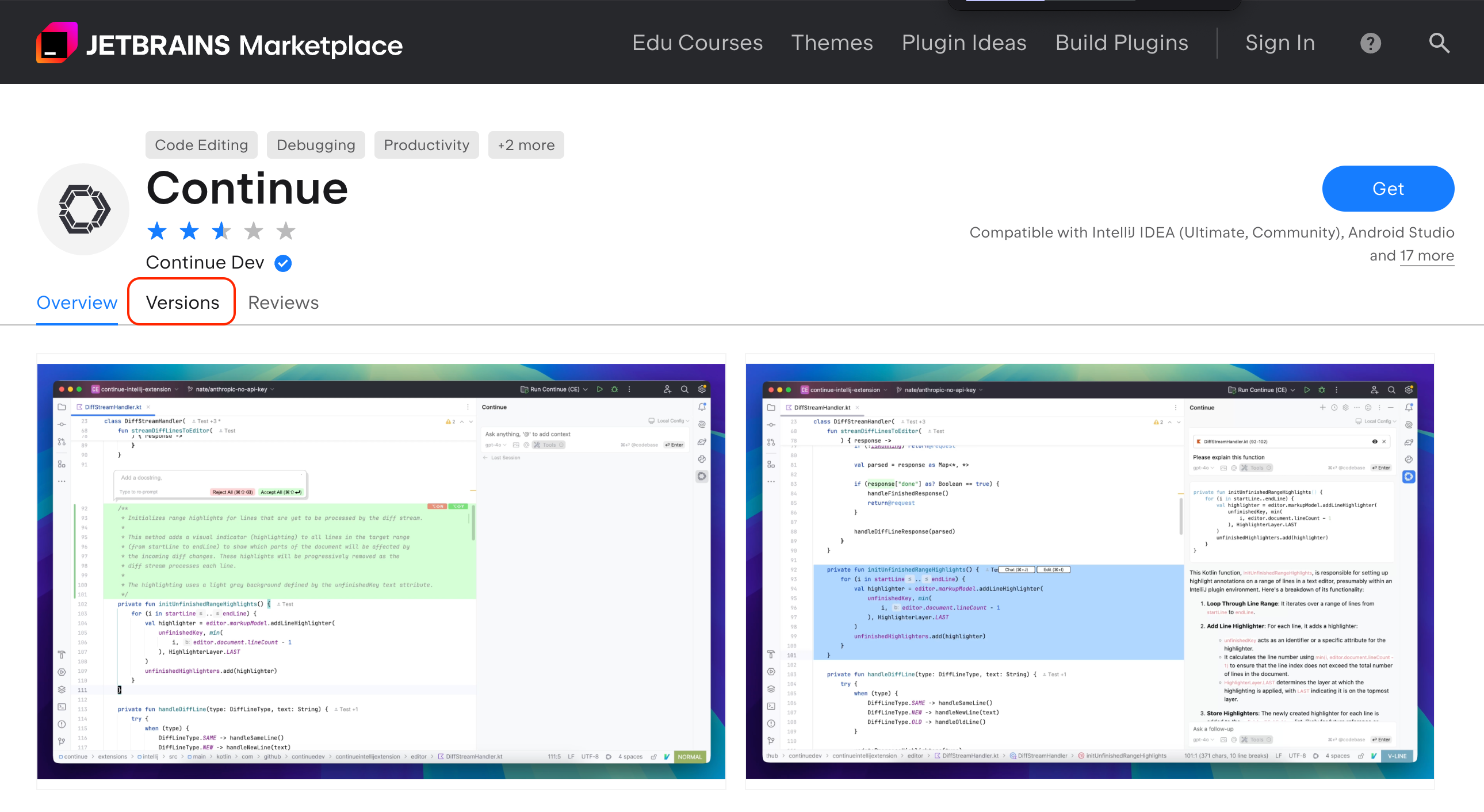
ㅇ 플러그인 페이지에서 상단 탭 중 "Versions" 클릭
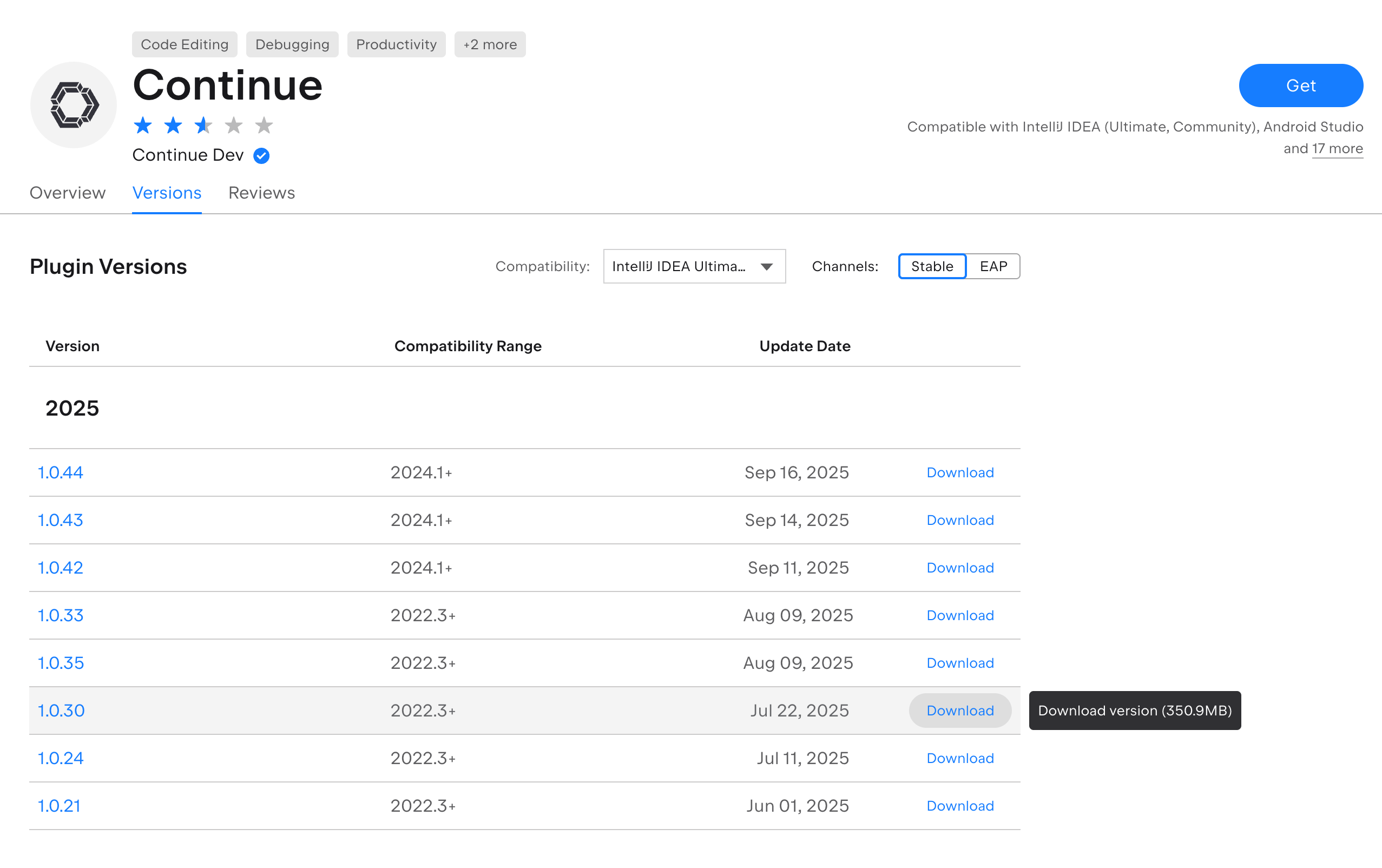
ㅇ 여기서 버전별로 zip 설치 파일을 찾을 수 있습니다.
ㅇ 원하는 버전(예: 1.0.30) zip 파일 다운로드

ㅇ IntelliJ를 열고 다음 경로로 이동
ㅇ File > Settings > Plugins
ㅇ 우측 상단 톱니바퀴 아이콘 클릭 후 "디스크에서 플로그인 설치" 선택
ㅇ 다운로드한 1.0.30 버전 zip 파일을 선택하여 설치한다.
ㅇ 설치 완료 후 IDE를 재시작하면 구버전 플러그인이 적용되었다.
ㅁ 함께 보면 좋은 사이트
반응형
'AI > AI실험 | 기록' 카테고리의 다른 글
| [AI Infra] 메모리는 용량이 아니라 채널이다 - Memory-bound 워크로드에서 놓치기 쉬운 서버 성능 포인트 (0) | 2026.01.29 |
|---|---|
| [AI] 헤커톤 준비 연습장 (1) | 2025.09.25 |
| [Cursor] Cursor 단축키 정리 (1) | 2025.08.26 |
| [AI] 컨텍스트 정리 (0) | 2025.08.26 |
| [AI] 복붙해서 쓰는 학습 세션 컨텍스트(교사 모드) (3) | 2025.08.26 |
Comments